
远程控制电脑,我们比较熟悉的工具有 网易UU、RustDesk、ToDesk 等。如果你更喜欢轻量、开源,并且希望不安装控制端客户端,打开浏览器就能远程连接电脑,那么 CrossDesk 值得体验一下。
CrossDesk 是一款开源的跨平台远程桌面软件,支持 Windows、macOS、Linux,同时提供 Web 客户端。项目基于 MiniRTC 实时音视频传输库开发,可实现远程画面、声音和键盘鼠标控制等功能。
项目地址:一款支持 Web 客户端访问的轻量级跨平台远程桌面软件。
软件预览
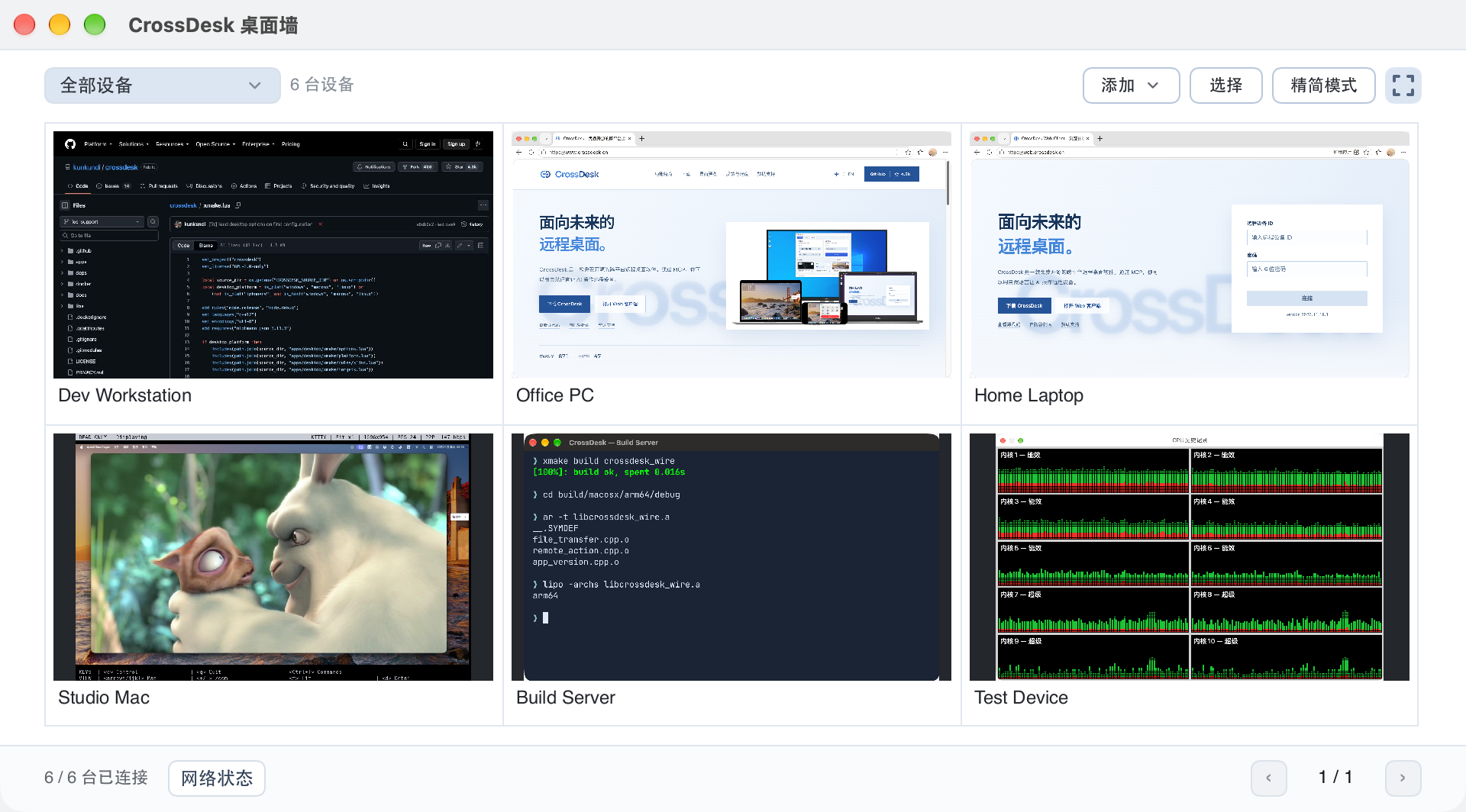
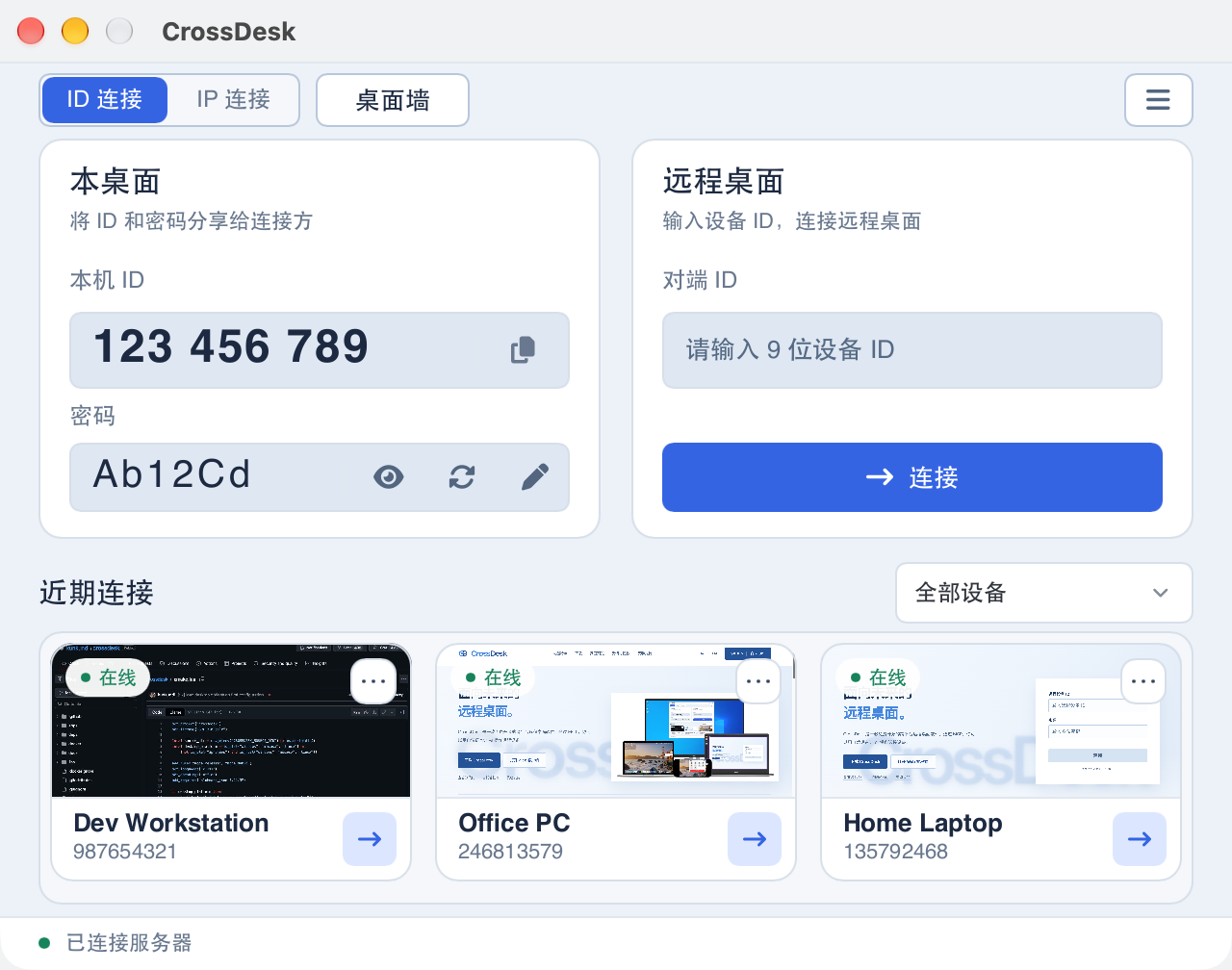
CrossDesk 有什么特点?
CrossDesk 最大的特点可以总结为几个关键词:
跨平台、轻量、Web 远控、P2P、自托管。
目前项目文档中列出的主要能力包括:
- Windows / macOS / Linux 桌面远程控制
- 浏览器 Web 客户端
- iOS / Android 原生控制端
- H.264 / AV1 视频编码
- 硬件编解码
- 远端声音播放
- 键盘、鼠标远程输入
- 文本剪贴板同步
- 文件传输
- 多显示器切换
- 近期连接与设备管理
- P2P 直连与 TURN 中继
- SRTP 媒体传输加密
- 自托管信令及中继服务
- Windows 锁屏、登录界面等场景的远程控制增强能力 [github.com]
简单来说,如果你用过 RustDesk,那么 CrossDesk 的基本使用逻辑也很好理解:
被控电脑运行 CrossDesk → 获取设备 ID 和密码 → 控制端输入 ID 和密码 → 建立远程桌面连接。
比较有意思的是,控制端甚至可以直接使用浏览器。
Web 客户端
这是 CrossDesk 比较值得体验的功能。
被控电脑只需要保持 CrossDesk 运行并连接服务器,控制端打开 CrossDesk Web Client,然后输入被控电脑的设备 ID 和密码即可发起连接。
所以你并不一定需要:
电脑 → 电脑客户端
也可以直接:
电脑 → 浏览器 → 远程电脑
手机和平板同样可以通过浏览器访问 Web 客户端。建立连接之后,可以使用网页提供的显示器、鼠标模式以及键盘等控制功能。
对于临时使用别人的电脑,或者不方便安装客户端的设备来说,这种方式会比较方便。
下载和安装
进入项目的 GitHub Releases 或官方网站,根据自己的操作系统和 CPU 架构选择对应版本。
Windows
Windows 用户可以直接使用 .exe 安装包。
安装完成后启动 CrossDesk 即可。
项目同时提供 CrossDesk Service 辅助服务,用于增强 Windows 锁屏、登录界面以及安全桌面等受保护场景下的远程控制能力,包括 Ctrl+Alt+Del 和键鼠输入转发。Windows 安装程序会处理相关服务的安装。
如果只是普通桌面环境的远程连接,即使这个辅助服务不可用,基础远程桌面仍然可以使用,但锁屏和登录界面等场景的控制会受到限制。
Linux
Linux 用户可以使用项目提供的 .deb 安装包。
如果电脑本身已经有图形桌面,使用普通版本即可:
sudo apt install "./crossdesk-linux-amd64-<version>.deb"
ARM64 设备则选择对应架构的安装包。
CrossDesk 还提供了针对服务器场景的 Xfce 虚拟桌面版本:
sudo apt install "./crossdesk-virtual-desktop-xfce-linux-amd64-<version>.deb"
这个版本主要面向需要创建独立虚拟桌面的服务器,会额外安装 Xfce、Xvfb 和 D-Bus 会话相关工具。普通桌面电脑直接选择普通版即可。
如何使用 CrossDesk?
安装完成以后,其实整个连接过程很简单。
第一步:启动被控电脑
首先在需要被远程控制的电脑上打开 CrossDesk。
等待客户端显示已经连接服务器,然后在本机桌面区域找到:
本机 ID
密码
将这两个信息提供给控制端。
第二步:输入远程电脑 ID
接着在作为控制端的电脑上运行 CrossDesk。
在远程桌面的 ID 输入区域填写刚才获取的设备 ID,然后点击连接。
第三步:输入密码
连接过程中会要求输入被控电脑当前的连接密码。
输入正确密码并确认后,等待远程桌面画面出现即可。常用设备可选择 记住密码。
成功连接过的设备会出现在近期连接记录中,以后可以直接重新连接。
使用浏览器远程控制
如果不想在控制端安装 CrossDesk,则可以直接使用 Web Client。
首先让被控电脑:
- 安装并运行 CrossDesk
- 保持在线并连接服务器
- 获取设备 ID 和密码
然后在控制端打开 CrossDesk Web Client,输入:
远程设备 ID
密码
点击连接即可。
这意味着在很多情况下,你只需要在被控电脑安装 CrossDesk。
控制端则可以是:
Windows / macOS / Linux
        ↓
      浏览器
        ↓
 CrossDesk Web Client
        ↓
      远程电脑
能做什么?
建立远程连接后,CrossDesk 的桌面会话工具栏提供了一些常用操作。
例如:
切换显示器
多显示器电脑可以切换需要查看的远端屏幕。
键盘控制
可以发送组合键。Windows 中的 Ctrl+Alt+Del 等部分功能依赖 CrossDesk Service。
鼠标控制
可以控制或者释放远端鼠标。
远程声音
支持远端声音播放以及静音。
文件传输
可以选择文件发送到远端,并查看文件传输进度。
画面调整
可以针对当前远程会话调整画面质量、采集帧率等参数。
这些基本已经覆盖普通远程维护场景。
支持自建服务器
对于比较在意数据和部署自主性的用户,CrossDesk 还提供了自托管能力。
项目文档明确列出了自托管信令与中继服务能力,同时支持 P2P 直连、TURN 中继和 SRTP 媒体加密。
如果使用自己部署的服务器,需要让控制端和被控端接入相同的服务; Web Client 的自建部署也需要按照项目对应的 Web 部署文档配置。
CrossDesk 适合什么人?
CrossDesk 把几个比较实用的特点放到了一起:
开源 + 跨平台 + Web Client + P2P + 文件传输 + 自托管
尤其是 Web Client。
临时找到一台电脑时,不一定需要下载安装完整远程控制客户端,直接打开浏览器就可以连接远端设备。
与此同时,它又保留了桌面客户端、移动端、自托管、硬件编解码等方向,比较适合喜欢折腾开源软件、家庭服务器和自托管服务的用户。
发布者:木木,转载请注明出处:https://blog.mmcoo.de/12049.html
 微信
 支付宝

