
界面预览
它是什么?
Magpie 是一个开源的 AI Agent 模型管理工具和本地 API 网关。
Claude Code ─┐
Codex       ─┤
Gemini CLI  ─┼── Magpie ── DeepSeek / Kimi / GLM
OpenCode    ─┤             OpenAI / Claude
Cursor CLI  ─┘             OpenRouter / Ollama ...
Magpie 的本地网关默认运行在 127.0.0.1:3425,能够处理 OpenAI Chat、OpenAI Responses、Anthropic Messages 和 Gemini 等协议,并负责它们之间的转换。
核心作用可以概括成一句话:
把 AI Agent 和 AI 模型分开管理,让一个 Agent 不再被某一家模型绑定。
例如可以让 Claude Code 使用 Kimi,也可以让 Codex 使用 DeepSeek。
它能解决什么?
正常情况下,每个 Agent 都有自己的模型、API Key、Base URL 和配置文件。
当电脑里只有一个 Agent 时,这并不麻烦。但如果同时使用多个 Agent,再加上 DeepSeek、Kimi、GLM、OpenRouter、Ollama 等不同模型来源,配置就很容易混乱。
Magpie 把这些配置集中起来。
你只需要把 Provider 添加到 Magpie,再决定每个 Agent 使用哪个模型即可。官方提供包括 OpenAI、Anthropic、Google Gemini、DeepSeek、Kimi、智谱 GLM、MiniMax、Qwen、OpenRouter、SiliconFlow、Ollama、LM Studio 等 Provider 预设,同时支持 OpenAI 或 Anthropic 兼容接口。
于是原来的:
Claude Code → 单独配置
Codex       → 单独配置
Gemini CLI  → 单独配置
OpenCode    → 单独配置
统一变成了:
所有 Agent
    ↓
Magpie
    ↓
统一管理模型
以后换模型,主要在 Magpie 里完成即可。
如果你平时会同时使用多个 Agent,或者经常在不同 Provider、不同账号之间切换,这就是它最大的价值。
怎么使用?
实际使用并不复杂,核心就是:
安装 Magpie → 添加 Provider → 选择 Agent → 指定模型。
1. 安装 Magpie
Magpie 支持 macOS、Windows 和 Linux,同时提供桌面界面、CLI、TUI、Web UI、Docker 和 Termux 等运行方式。
可以直接前往:Magpie 官网 下载安装。
也可以使用官方安装脚本:
curl -fsSL https://usemagpie.ai/install.sh | sh
如果本机已经有 Go 环境,也可以:
go install github.com/yetone/magpie@latest
2. 添加 Provider
安装完成之后,先不要急着配置 Claude Code 或 Codex。
第一件事是添加你的模型来源。
打开:Providers → Add provider ,选择对应的服务商,然后填写 API Key。
例如你有 DeepSeek API:
Providers
↓
Add provider
↓
DeepSeek
↓
填写 API Key
↓
保存
3. 给 Agent 选择模型
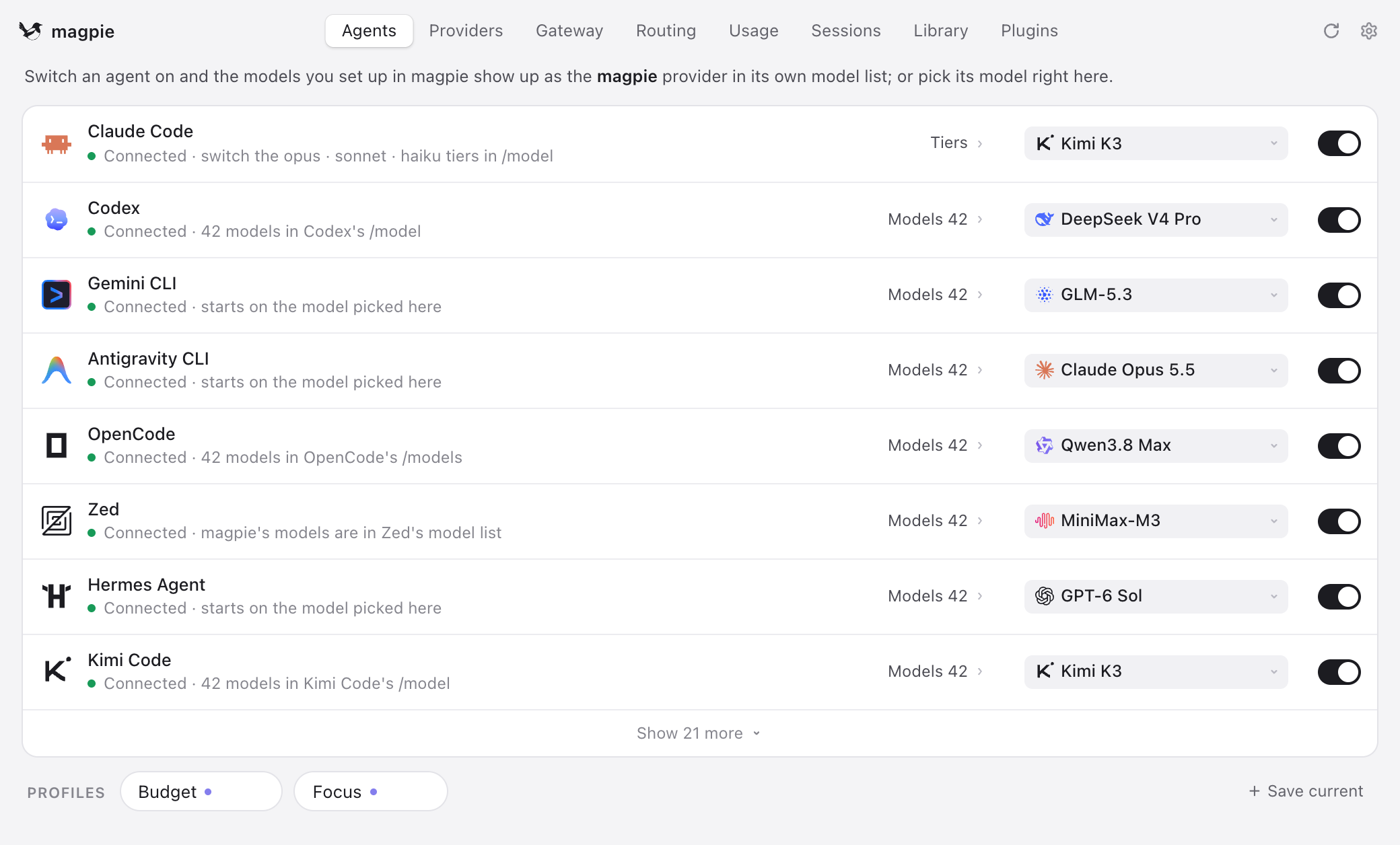
Provider 添加完成后,进入:Agents
Magpie 会显示它检测到的本机 Agent。然后直接为对应 Agent 选择模型。
例如:
Claude Code
↓
deepseek/deepseek-v4-pro
或者
Codex
↓
moonshot/kimi-k2.5
选择完成后,重新开启一个 Agent 会话,新的模型配置就会生效。
4. 也可以直接用命令行
如果不想使用 GUI,也可以完全通过 CLI 配置。
添加 DeepSeek:
magpie provider add deepseek sk-…
让 Claude Code 使用 DeepSeek:
magpie claude deepseek/deepseek-v4-pro
查看各个账户额度:
magpie quota
打开终端管理界面:
magpie tui
这些都是项目当前 Quick Start 提供的官方命令。
5. 其他 AI 工具也可以接入
并不是只有 Magpie 已经适配的 Agent 才能使用这个网关。
对于允许自定义 Base URL 的其他程序,可以直接连接 Magpie 的本地接口。
例如 OpenAI 兼容程序:
export OPENAI_BASE_URL=http://127.0.0.1:3425/v1
export OPENAI_API_KEY=magpie
Anthropic 兼容程序:
export ANTHROPIC_BASE_URL=http://127.0.0.1:3425
export ANTHROPIC_API_KEY=magpie
Gemini:
export GOOGLE_GEMINI_BASE_URL=http://127.0.0.1:3425
export GEMINI_API_KEY=magpie
6. 进阶使用:多个模型自动切换
基本功能跑通之后,还可以配置 Routing Group。
一个 Routing Group 可以放入多个模型或账号,然后由 Magpie 决定请求发给谁。
官方目前提供 smart、order、rotate、usage、pace 等路由模式。例如 order 会优先使用前面的模型,当前模型无法响应时再使用后面的成员。
如果只是第一次使用,建议暂时不要折腾这一部分。
先完成:Provider → Agent → Model
确认 Claude Code、Codex 等能够正常通过 Magpie 调用模型,再考虑路由、多账户和自动切换。
需要注意什么?
1. Magpie 本身不提供模型
Magpie 是管理和转发工具,不等于模型服务。
使用 DeepSeek、Kimi、OpenAI、OpenRouter 等 API 时,仍然需要对应的 API Key,并按照对应 Provider 的规则使用。
2. API 调用可能产生费用
Magpie 让切换模型变得简单,但不会改变 Provider 本身的计费方式。
因此配置多个付费 API 时,要注意实际 Token 消耗和账户余额。
3. 订阅账号功能需要谨慎
除了 API Key,Magpie 还支持发现本机部分 Agent 的登录信息,将受支持的订阅作为 Provider 使用。官方 README 目前列出了 Claude、Codex / ChatGPT、GitHub Copilot、Gemini Code Assist、Grok 等场景。
如果要使用这类功能,建议先确认对应服务商当前的账号和订阅使用政策。
如果不希望 Magpie 读取这些订阅信息,可以关闭:Settings → Privacy → Subscription accounts
或者执行:
magpie accounts discovery off
关闭后仍然可以正常使用 API Key Provider。
4. 切换模型后重新开启会话
在 Agents 页面切换模型后,需要启动一个新的 Agent 会话,新配置才会应用。这一点比较容易忽略。
发布者:木木,转载请注明出处:https://blog.mmcoo.de/11957.html
 微信
微信  支付宝
支付宝 
