
AI智能摘要
OpenListNext 是一款基于 Go 语言内核重构、可部署于 Cloudflare Workers 等 Serverless 环境的网盘管理系统,支持文件浏览、搜索、多格式预览、上传下载、直链与分享链接、JWT 认证及多网盘驱动。部署需创建并绑定 KV 命名空间,变量名须为 OPENLISTNEXT_KV,首次登录后应修改默认密码。
— 此摘要由AI分析文章内容生成,仅供参考。
项目地址:一个利用js,ts对go语言内核进行重构的项目使其支持部署在service less环境下
功能特性
- 📁 文件浏览、搜索、排序、分页
- 👁️ 多格式预览:PDF、Markdown、代码、Office、图片画廊、视频 / 音频(字幕 / 弹幕 / 歌词)
- 📥 上传 / 下载 / 删除 / 重命名 / 移动 / 复制,文件夹打包下载
- 🔗 文件永久链接、直链下载、分享链接(含提取码)
- 🌙 黑暗模式、国际化(中 / 英)
- 🔐 JWT 认证、密码保护、后台管理
- ☁️ 多网盘驱动:夸克网盘、阿里云盘、Google Drive、OneDrive、百度网盘、123 云盘、本地文件系统
- ⚡ 边缘部署:Cloudflare Workers / Vercel / Serverless 开箱即用
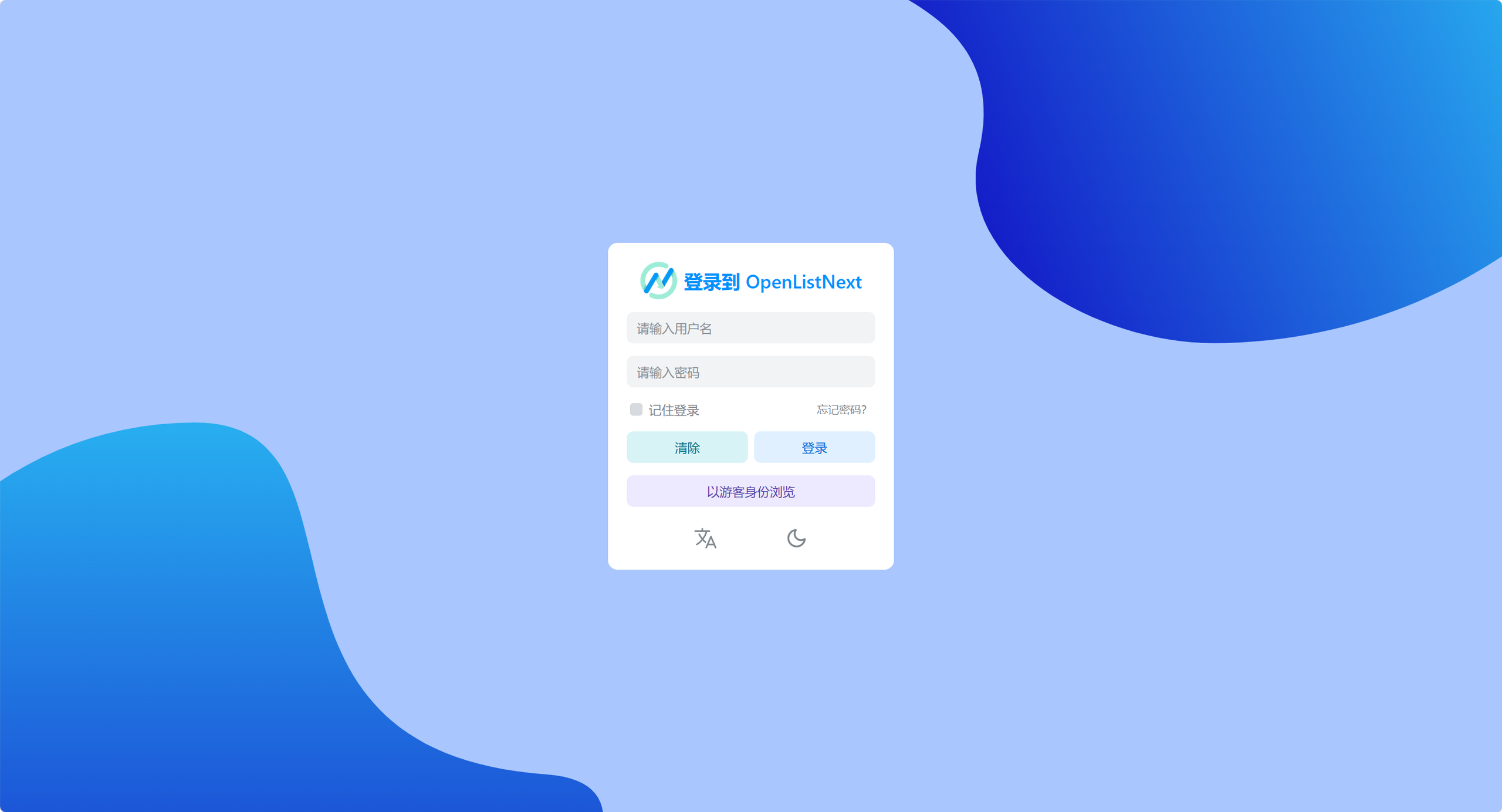
界面预览
安装部署
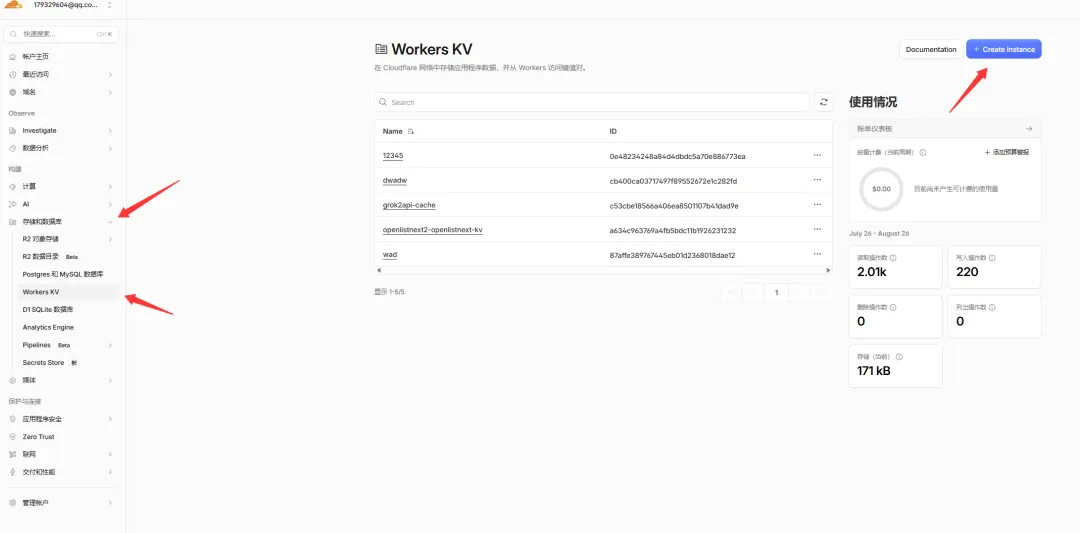
创建 KV 命名空间
登录 Cloudflare 控制台,进入 KV 管理页面,点击 「创建命名空间」,输入名称(例如 openlistnext-kv),然后点击确认创建。
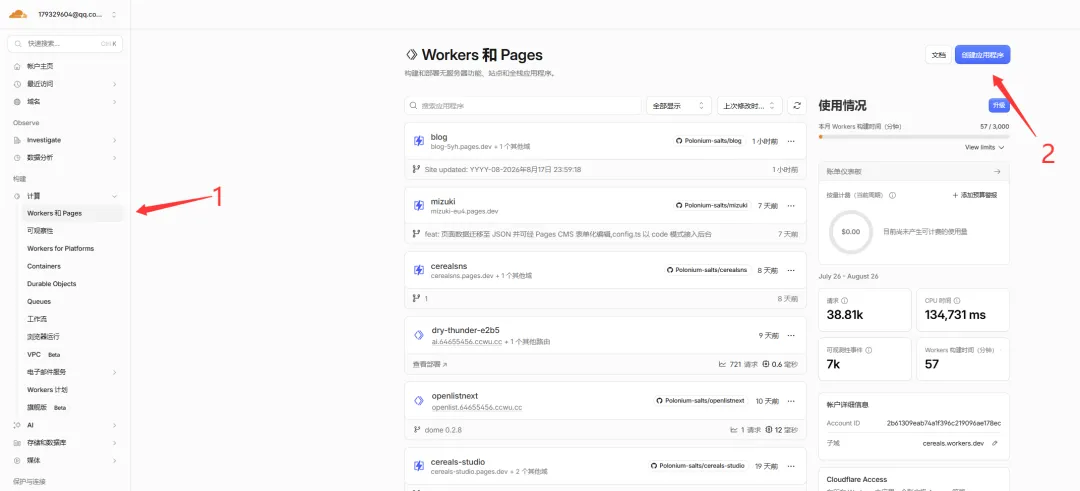
创建 Workers 应用程序
Fork 上面的项目到自己的仓库,在 Cloudflare 控制台,选择 「Workers 和 Pages」,进入 Workers 管理页面。
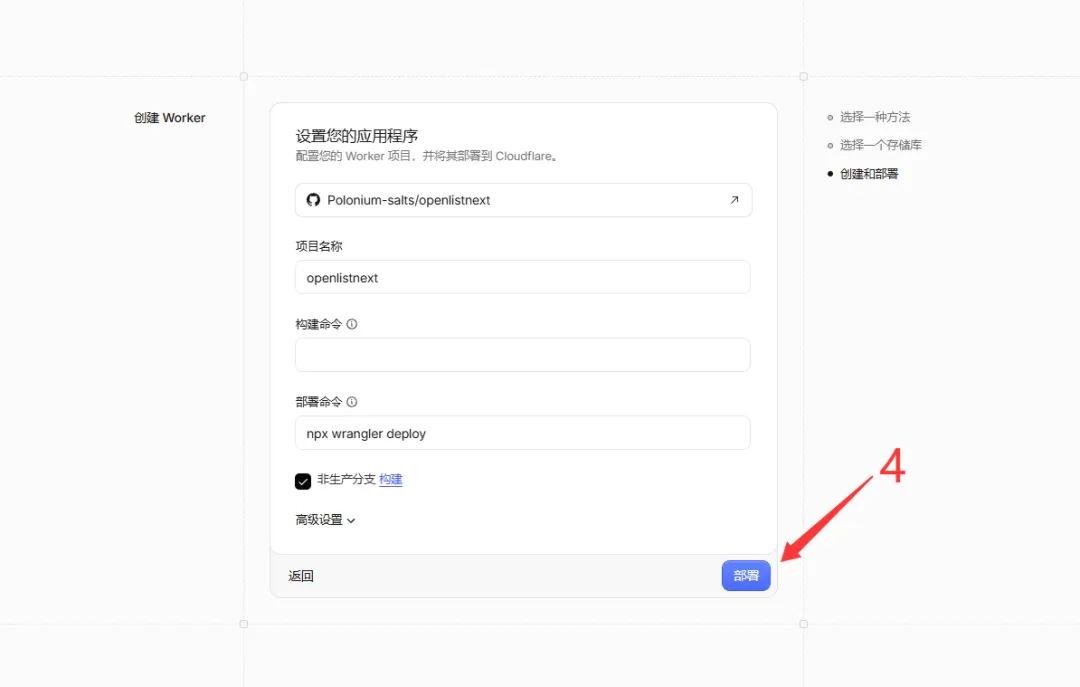
点击右上角的 「创建应用程序」,选择 「通过 GitHub 部署项目」,会触发一次部署。
绑定 KV 空间
在 Worker 详情页,点击左上角的 「绑定」 按钮,选择你创建的 「KV 命名空间」,保存,然后点击「重新部署」。
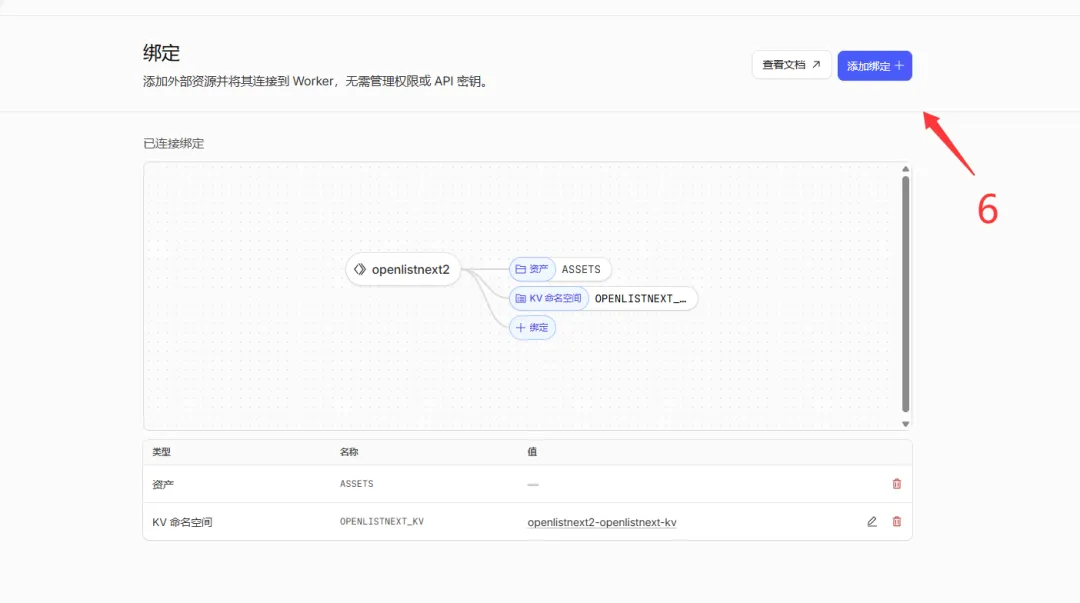
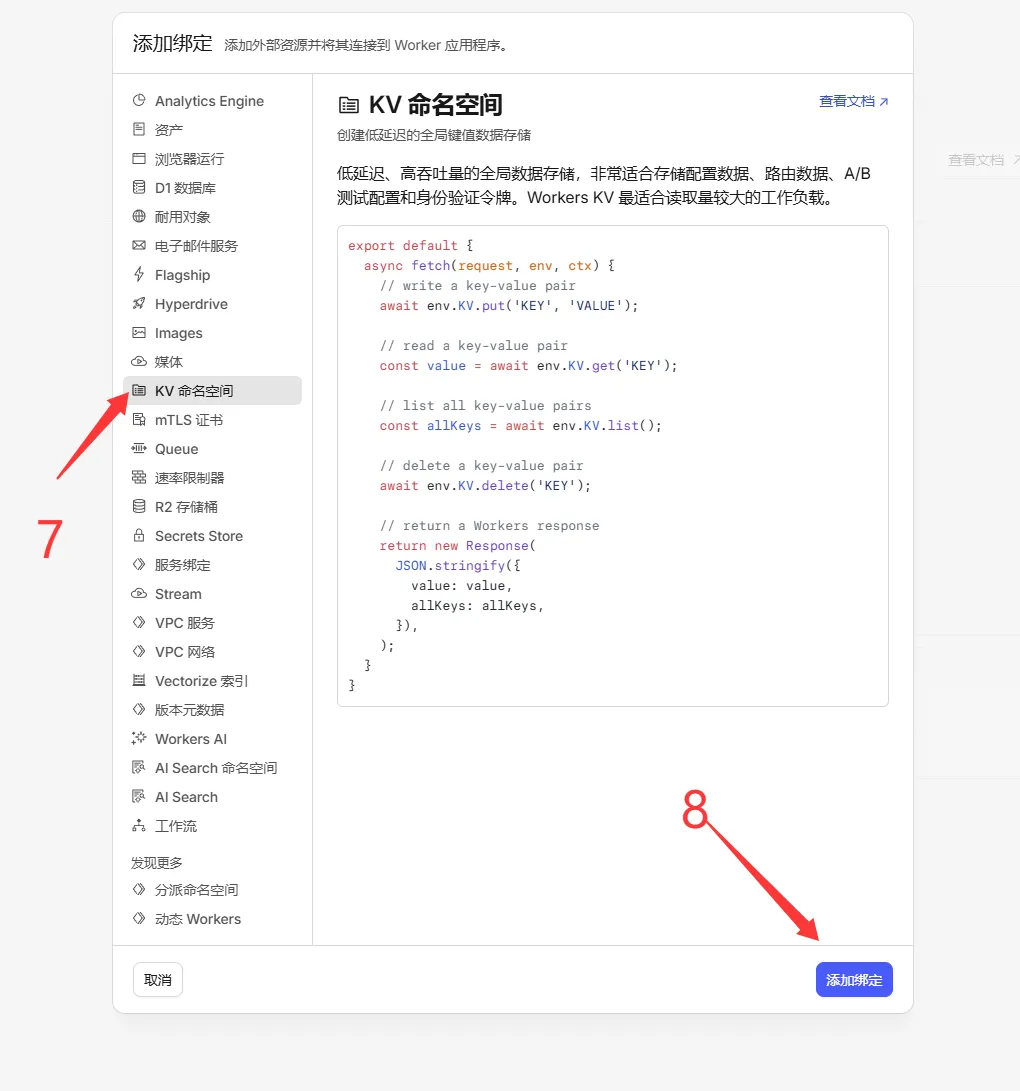
特别注意:
- 变量名称:必须填写为
OPENLISTNEXT_KV(大小写敏感,不可更改)- KV 命名空间:选择刚才创建的命名空间
绑定自定义域名
Cloudflare 会为每个 Worker 分配一个 *.workers.dev 的默认域名。但自定义域名会获得更好的访问体验。
在 Worker 详情页,点击左侧 「域」 进入域名管理,点击 「增加域名」,按提示完成 DNS 解析配置。
相关说明
首次登录后,请务必进入 「用户管理」 修改默认密码,防止未授权访问。
默认用户名/密码:admin
网盘添加请参考:Openlist文档
本文阅读 30 次
发布者:木木,转载请注明出处:https://blog.mmcoo.de/11504.html
 微信
微信  支付宝
支付宝 
